
Live2D
本指南将引导你完成 Live2D 扩展的设置和自定义,以丰富你的 SillyTavern 体验。此扩展允许你为角色使用 Live2D 动画模型,为虚拟角色添加动态和互动元素。
前提条件
在开始之前,请确保满足以下前提条件:
-
版本选择:确保你使用的是最新版本的 SillyTavern,以访问最新功能和更新。
-
扩展安装:从扩展面板(堆叠方块图标)的"下载扩展与资产"菜单中安装"Live2D"扩展。
-
模型文件夹放置:将你的 Live2D 模型文件夹放入
/data/<user-handle>/assets/live2d目录。一个正确组织的live2d资产文件夹示例如下: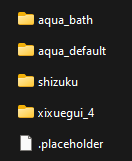
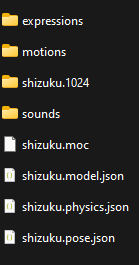
- Live2D 模型文件夹应包含模型所需的所有组件,如表情、动作、纹理、声音和设置文件。特别注意,
***.model.json文件必须位于 Live2D 模型文件夹的根目录,以便扩展能检测到模型。在此示例中,shizukulive2d 模型文件夹可能如下所示:
- 注意:模型也可以放在角色专属文件夹中,例如
/data/<user-handle>/characters/Shizuku/live2d/。但是,角色文件夹中的模型只能被该特定角色使用。
- Live2D 模型文件夹应包含模型所需的所有组件,如表情、动作、纹理、声音和设置文件。特别注意,
扩展设置
Live2D 扩展提供了各种设置来自定义动画模型的行为。以下是主要设置:
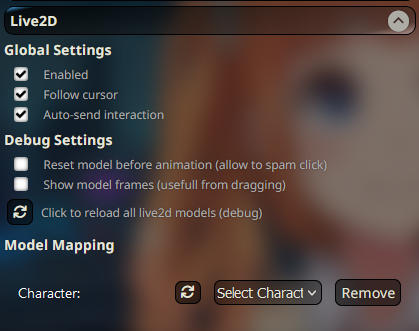
全局设置
-
启用:
- 勾选此复选框以激活扩展,允许你的 Live2D 模型在 SillyTavern 中互动。
- 如果只想使用普通精灵图,可以禁用此扩展。
- 当你想在群聊中移动普通精灵图时可以禁用此扩展,准备使用 Live2D 模型时再启用。
-
跟随光标:
- 勾选此复选框可使 Live2D 模型跟随你的光标移动,前提是模型支持此功能。
-
自动发送互动:
- 勾选此复选框可在点击带有映射消息的区域时自动触发角色互动(详见点击区域部分)。
调试设置
这些设置帮助你控制 Live2D 模型的行为和可见性,用于调试目的。
-
动画前重置模型:
- 勾选此复选框可在任何动画之前重新加载模型。这会强制动画开始,并允许你连续点击。某些模型可能需要此功能以确保动画从兼容状态开始。
-
显示模型框架:
- 勾选此复选框可显示模型框架,使你更容易识别在哪里点击来拖动模型。如果有点击区域,也会显示出来。将鼠标悬停在点击区域上会显示其名称。
-
重新加载按钮
- 点击此按钮可重新加载所有 live2d 模型。出现故障时使用。
角色选择
这些设置允许你管理角色并为其分配 Live2D 模型。
-
刷新按钮:
- 点击刷新按钮以更新当前聊天中的角色列表。
-
选择角色:
- 使用下拉列表选择要分配 Live2D 模型的角色。
-
移除按钮:
- 点击此按钮可删除角色的所有已分配模型。将出现确认提示以确认删除。
模型选择
-
刷新按钮:
- 如果你的 Live2D 模型未出现在列表中,请点击刷新按钮。
-
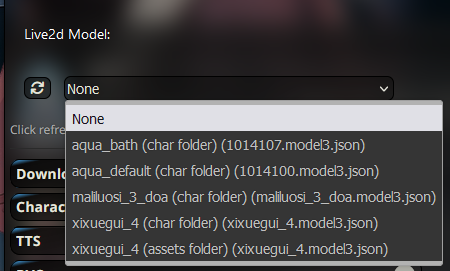
选择模型:
- 从列表中选择一个模型以分配给所选角色。
- 模型可以位于资产文件夹或当前角色的文件夹中。
- 列表显示模型文件夹名称、其来源(资产或角色)以及检测到的模型设置文件名称。
- 注意,某些模型文件夹可能包含同一模型的不同版本。你可以尝试不同的模型文件,看看哪个效果最好。
- 选择"无"将使用普通精灵图(如果有的话)
- 设置按每个角色和模型保存
模型设置
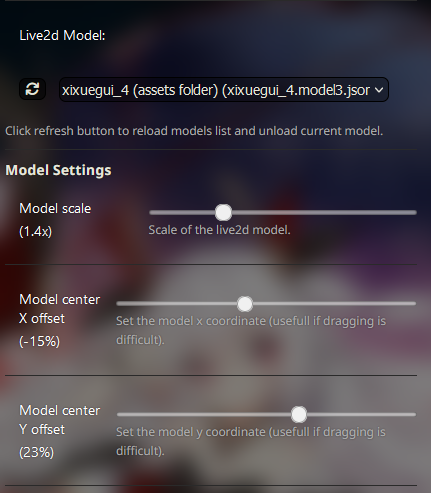
-
模型缩放:
- 使用滑块调整模型的大小,使其变大或变小。
-
模型中心 X 偏移:
- 使用滑块更改模型相对于窗口中心的水平位置。
-
模型中心 Y 偏移:
- 使用滑块调整模型相对于窗口中心的垂直位置。
备注
- 设置会保存并在不同聊天中保持。
- 你也可以用鼠标拖动模型,这些设置会更新并保存。
- 如果不小心将模型移出视图,请使用这些 UI 设置将其带回屏幕。另外,勾选"显示框架"复选框以清楚地看到可以点击拖动模型的位置。
模型说话
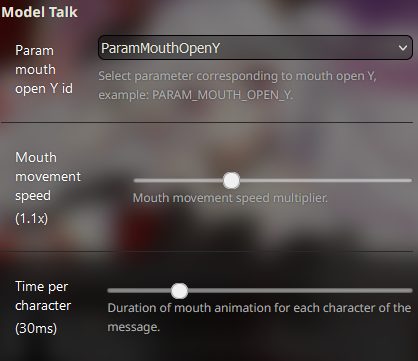
-
嘴部开合 Y 参数 ID
- 从列表中选择对应模型嘴部 Y 值的参数 ID。并非所有模型都有,名称可能因模型而异。通常是类似"PARAM_MOUTH_OPEN_Y"或"ParamMouthOpenY"的名称。从列表中选择元素时检查模型;它会尝试运行说话动画。如果嘴巴动了,就说明选对了!
-
嘴部移动速度
- 调整滑块以更改嘴部动画的移动速度。
-
每个字符的时间
- 设置每个字符的持续时间。说话动画的持续时间将是此时间乘以消息的字符数。
备注
- 这个嘴部动画并非在每个模型和每个动画上都有效。即使你的模型有嘴部移动的动画,也不意味着此扩展可以控制嘴部动画。如果参数列表中没有显示任何内容,你的模型可能使用了过旧版本的 Live2D,无法正确访问参数。
模型动画
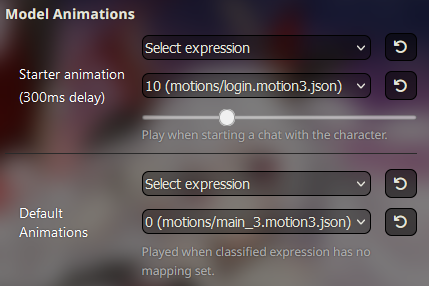
-
启动动画
- 从列表中选择表情和动作,这些将在与角色开始聊天时播放。如果需要在一段时间内隐藏角色以达到完美效果,还可以添加延迟,在此期间模型将不可见。
-
默认动画
- 从列表中选择表情和动作,这些将在角色发送消息时播放。使用分类表情扩展时作为备用动画使用。
备注
- 当你在列表中选择动画时,动画将播放。
- 使用重播按钮重新播放所选动画。
- 某些模型将表情定义为动作。
- 如果列表中没有显示任何内容,可能是你的模型设置文件中没有定义表情/动作。
点击区域映射
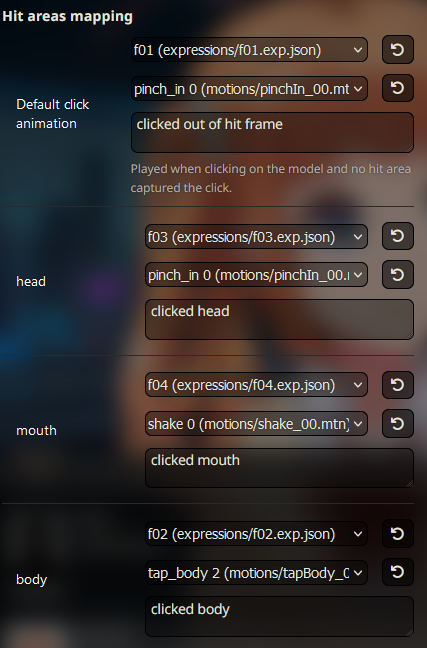
-
默认点击动画
- 从列表中选择表情和动作,这些将在你点击模型时播放。你还可以设置一条将作为用户消息发送的消息。
-
点击区域
- 如果模型有点击区域,它们将被列出,你可以为每个区域分配动画/消息。
备注
- 某些模型没有点击区域,但默认点击对所有模型都有效。
- 如果点击未映射的点击区域或点击任何点击区域之外,将触发默认点击。
- 点击区域在模型中有定义的优先级;例如,"mouth"在"head"内部。如果行为不正确,可能是由于模型文件的原因。
- 对于某些模型,动画需要完成后才能开始另一个动画。如果你想强制刷新和连续播放动画,请使用调试复选框。
分类表情映射
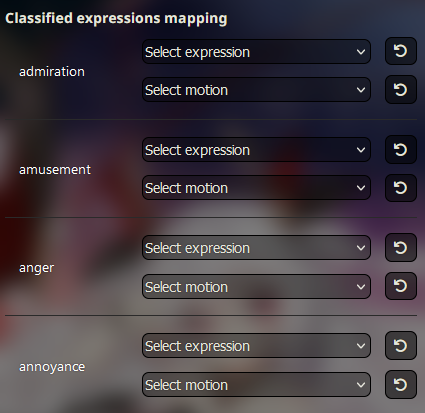
-
要求
- 需要使用分类表情扩展;否则,将回退到默认动画。
-
映射
- 对于分类扩展检测到的每种情绪,你可以分配表情/动作动画。
备注
- 如果在收到新消息时前一个动画尚未完成,新动画可能不会播放。这种行为取决于 Live2D 模型。如果你想强制播放动画,请使用调试复选框。
感谢你阅读本指南!你的 SillyTavern 体验现已通过动画和互动的 Live2D 模型得到丰富。